Gebruik van vaults
Wat zijn vaults?
Een vault is een speciale map die je kunt delen met andere gebruikers en die je (indien je gebruik maakt van 2-factor-authenticatie) extra kunt beveiligen. Je (inlog)gegevens staan altijd in een vault. Nadat je bent ingelogd in je account, zal je allereerst een vault moeten aanmaken voordat je gegevens kunt toevoegen. Vaults kunnen worden aangemaakt, ontgrendeld en versleuteld. In de webapplicatie kunnen vaults worden hernoemd, gedeeld met andere gebruikers en verwijderd.
Vault aanmaken
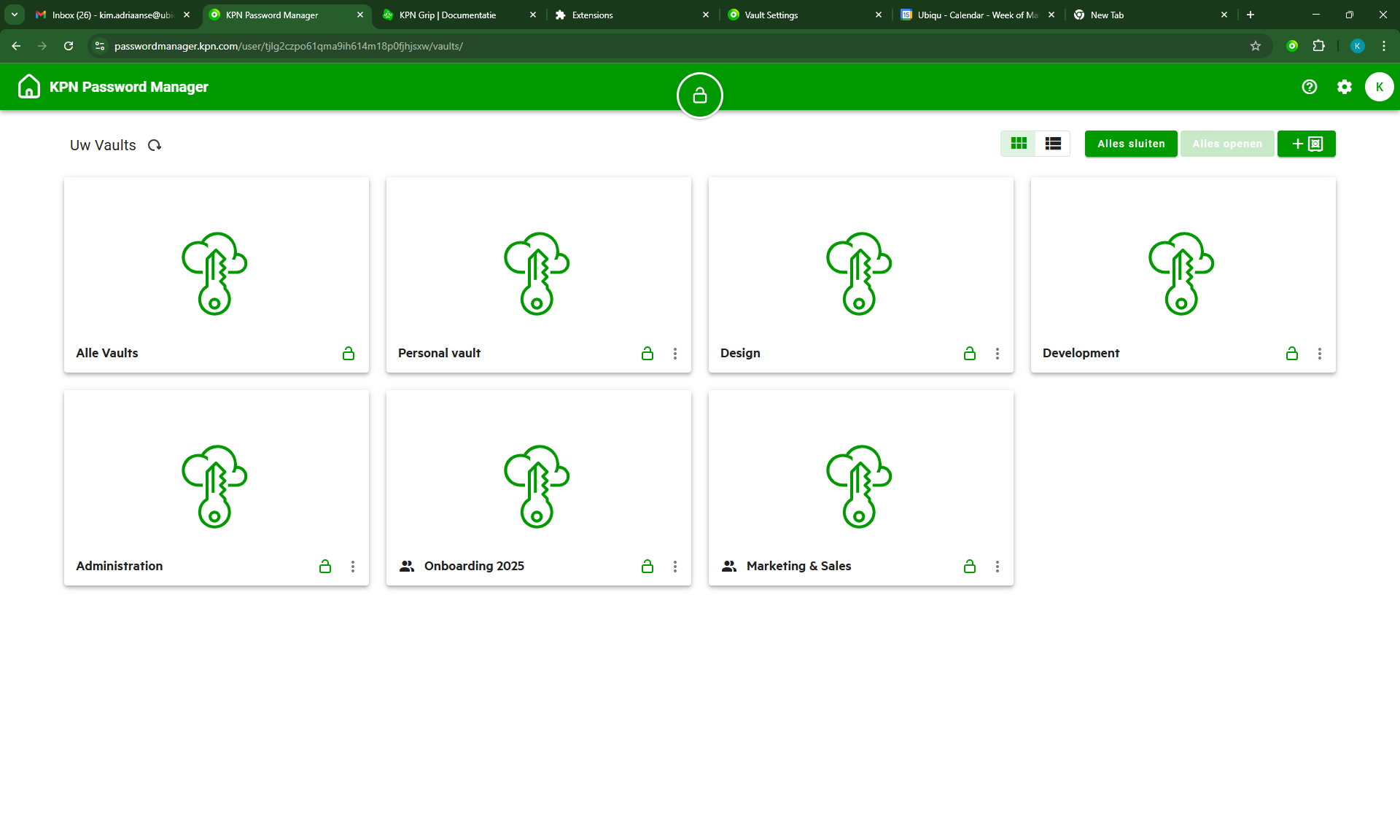
Wanneer je inlogt in de KPN Password Manager webapplicatie kom je terecht in een overzicht met je vaults. Een vault aanmaken doe je door te klikken op de knop rechtsboven in het ‘vault overzicht’. Er opent dan een venster waarin je gevraagd wordt een naam te geven aan de nieuwe vault. Deze naam mag niet overeenkomen met de namen van je eerder gemaakte vaults en mag niet beginnen of eindigen met een spatie.
Vault(s) ontgrendelen en versleutelen
Je vaults kun je – per stuk of allemaal tegelijk – ontgrendelen en versleutelen. Je kunt een vault enkel inzien wanneer deze ontgrendeld is. Dit heeft vooral een toegevoegde waarde wanneer je gebruik maakt van 2-factor-authenticatie. Het ontgrendelen van je vault(s) is dan enkel mogelijk wanneer je je authenticeert.
Ontgrendelde vaults kun je binnengaan door erop te klikken. Je landt dan in onderstaande pagina.
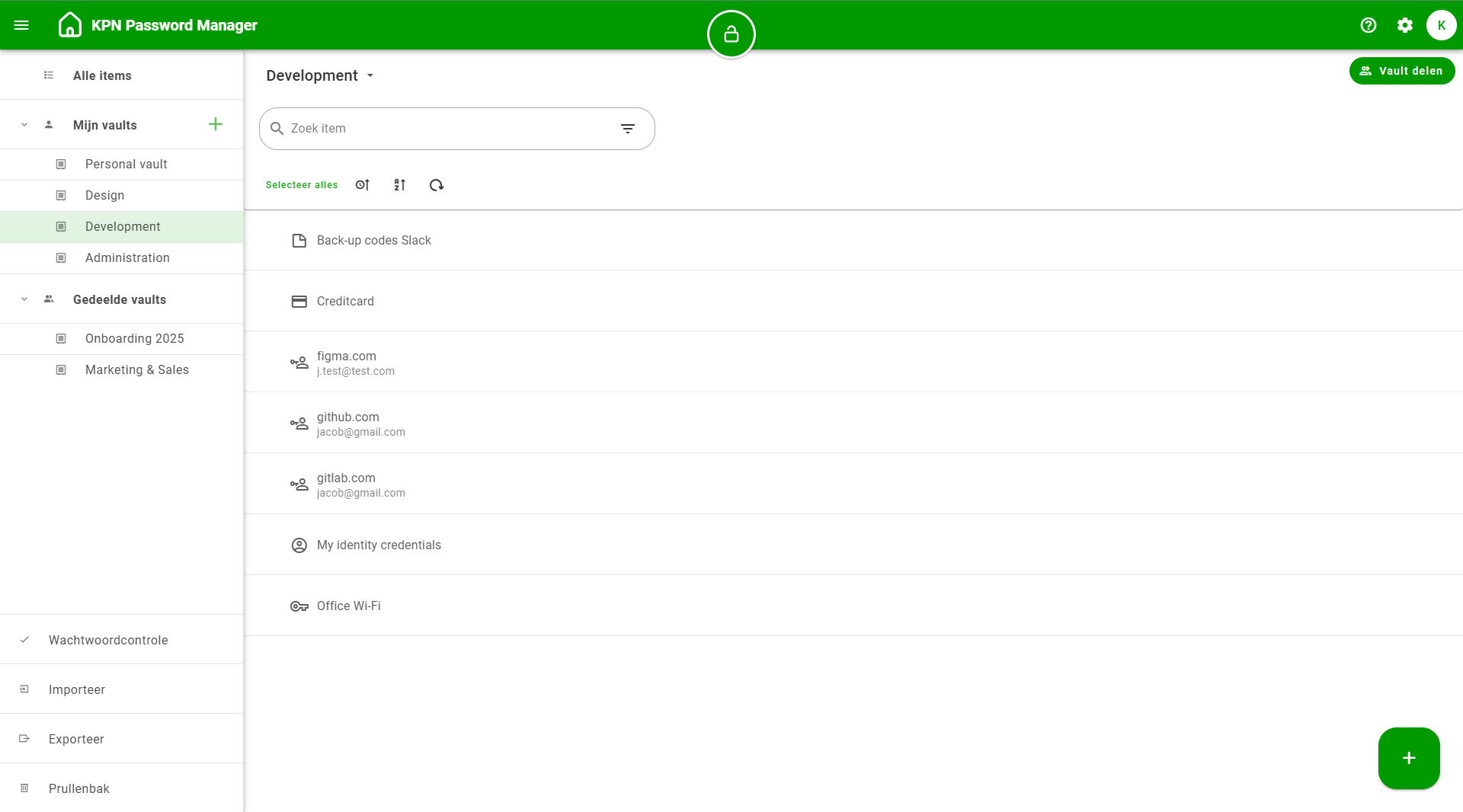
Links op de pagina zie je een groot navigatiemenu met daarin:
- ‘Alle items’: wanneer je hierop klikt, zie je een lijst met alle items uit de vaults die ontgrendeld zijn. De mappen zijn niet zichtbaar.
- ‘Mijn vaults’: de vaults (en evt. bijbehorende mappen) die jij hebt aangemaakt en niet gedeeld zijn met andere gebruikers.
- ‘Gedeelde vaults’: de vaults (en evt. bijbehorende mappen) die zijn gedeeld met andere gebruikers of door andere gebruikers gedeeld zijn met jou.
- Overige functies: Wachtwoordcontrole, Importeren, Exporteren, Prullenbak.
Afhankelijk van wat geselecteerd is in het zij-menu, verandert de inhoud van de pagina. Indien je in vault(s) of mappen zit, zie je altijd een lijst aan items en/of mappen, waarbinnen je kunt zoeken en filteren. Klik op een item of map om de details in te zien.
Vaultnaam wijzigen
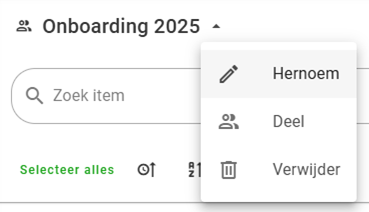
De naam van je vault is enkel te wijzigen in de webapplicatie. Wanneer je klikt op de vault die je wilt wijzigen, zie je bovenaan naast de naam een pijltje. Klik daarop en daarna op ‘Hernoem’. Er opent een venster waarop je de naam van de vault kunt aanpassen.
Vault delen
De KPN Password Manager is een service waarmee je veilig gegevens met andere gebruikers kunt delen. Deze gegevens worden versleuteld opgeslagen op de Password Manager Server. De sleutel om deze gegevens te ontgrendelen, kan veilig met anderen worden gedeeld. Het delen van een vault is enkel mogelijk in de webapplicatie en enkel wanneer je de rol Beheerder draagt voor de betreffende vault.
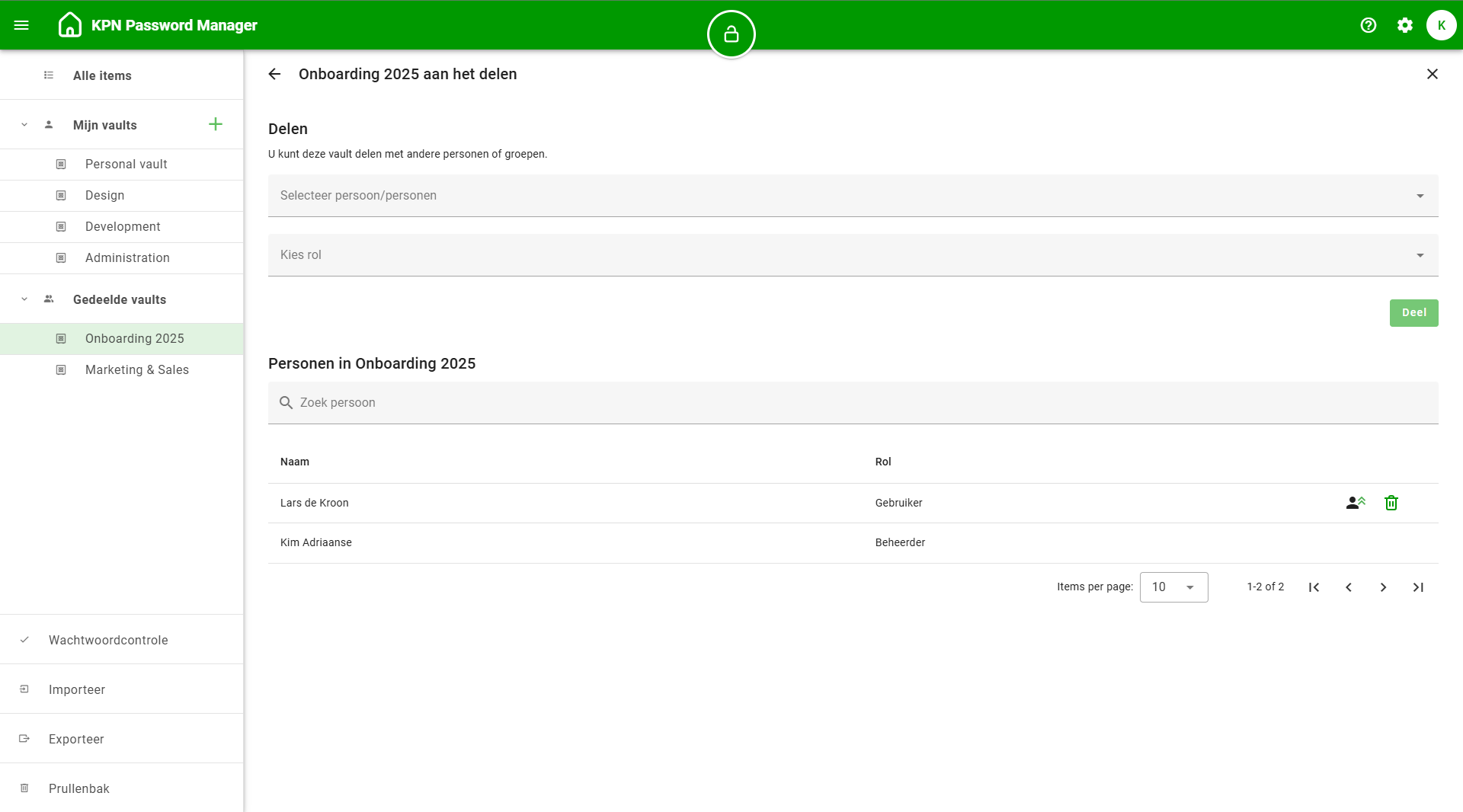
Selecteer de vault die je wilt delen in het zij-menu links. Klik dan rechtsboven op de knop ‘Vault delen’.

Een nieuw scherm verschijnt. Selecteer één of meer gebruikers (je kunt enkel gebruikers kiezen die bij jou in de organisatie zitten) en kies voor hen een rol. De exacte rechten voor de rol ‘Gebruiker’ en de rol ‘Beheerder’ zijn als volgt:
- Gebruiker: heeft bijna volledige controle, behalve de mogelijkheid om een kluis te hernoemen of te verwijderen. Kan kluizen ontgrendelen, items maken, bewerken en verwijderen.
- Beheerder: heeft volledige controle en kan een kluis hernoemen, delen of verwijderen, kluizen ontgrendelen, items maken, bewerken en verwijderen
Klik op ‘Deel’ om de deelactie te voltooien. Gebruikers die gebruik maken van 2-factorauthenticatie zullen deze actie moeten authenticeren. Onderin staan de gebruikers met wie de vault gedeeld is. Daar kun je de rollen van gebruikers aanpassen of de gebruikers uit de vault verwijderen.
Vault verwijderen
Verwijderen van een vault kan door de vault te selecteren in het zij-menu links. Vervolgens zie je bovenaan naast de naam een pijltje. Klik daarop en daarna op ‘Verwijderen’. Er opent een venster met de vraag of je zeker bent van deze actie. Gebruikers die gebruik maken van 2-factorauthenticatie zullen deze actie moeten authenticeren. De verwijderde vault is te herstellen vanuit de vault tab in de Prullenbak. Meer informatie over het herstellen van een item of vault vind je onder het kopje Verwijderde items of vaults herstellen.
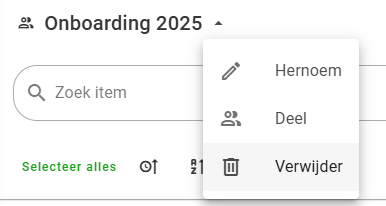
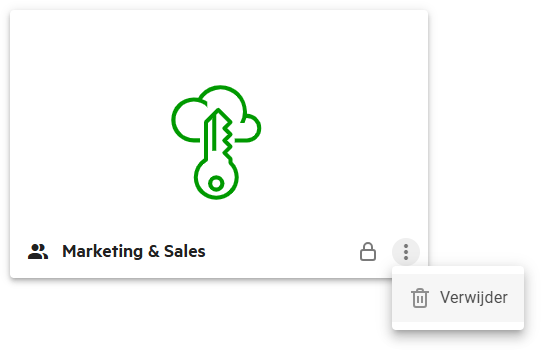
Je kunt een vault ook verwijderen vanuit het overzicht waarin je al je vaults kunt zien.