Gebruik van items
Wat zijn items?
(Inlog)gegevens die je wilt toevoegen in jouw wachtwoordkluis sla je op in zogenoemde items. Items kunnen worden aangemaakt, gewijzigd, verplaatst en verwijderd. Er zijn verschillende itemtypes mogelijk: Login (inclusief TOTP), Wachtwoord, Identiteit, Creditcard en Algemeen. Elk type heeft verschillende invoervelden. Items kunnen (nog) niet los worden gedeeld met andere gebruikers. Wil je toch een enkel item delen met een andere gebruiker, dan kun je een nieuwe vault aanmaken met enkel dit item erin.
Item aanmaken
Itemtypes
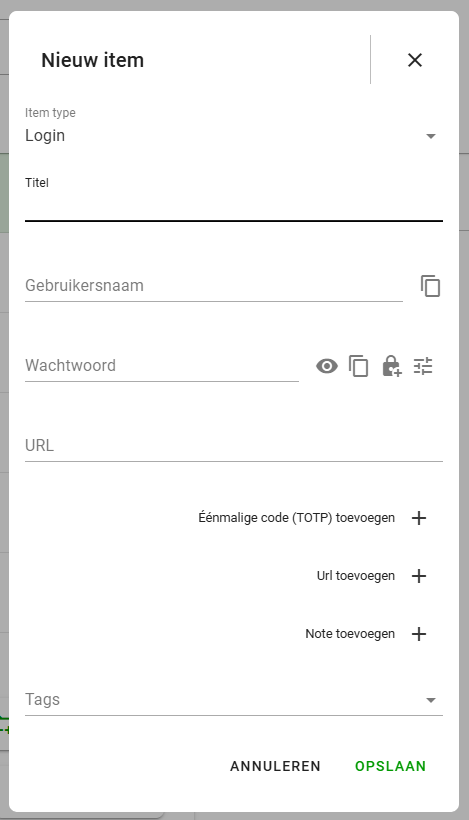
Een item aanmaken doe je door te klikken op de grote plusknop rechtsonder in de lijst met items. Er openen dan twee knoppen, om een item aan te maken en om een map aan te maken. Klik op de eerste. Er opent een venster waarin je bovenaan een itemtype kunt kiezen. Standaard staat het Login item geselecteerd. Afhankelijk van welk type je selecteert, worden verschillende invoervelden weergegeven. Voor elk type is het mogelijk om URL’s, notities of tags toe te voegen. Sommige velden zijn verplicht om in te vullen.
Je kunt kiezen uit de volgende itemtypes:
- Login: voor het opslaan van inloggegevens
- Wachtwoord: voor het opslaan van een los wachtwoord zonder gebruikersnaam
- Identiteit: voor het opslaan van identiteitsgevens
- Creditcard: voor het opslaan van creditcardgegevens
- Algemeen: voor het opslaan van een tekstbestand dat je veilig wilt bewaren
Wachtwoorden genereren
Bij het aanmaken van een item kun je ook zelf veilige wachtwoorden genereren. Doordat je deze wachtwoorden meteen opslaat in je wachtwoordkluis, hoef je ze niet uit je hoofd te leren. Om een wachtwoord te genereren klik je op het sloticoontje rechts naast het wachtwoordveld. Als je op het meest rechter icoon klik, dan kun je de wachtwoordgeneratie-instellingen wijzigen. Verander hier de instellingen voor het genereren van wachtwoorden. De hoeveelheid en variatie in karakters bepaalt de complexiteit en daarmee de veiligheid van jouw wachtwoord.
TOTP
In een Login item is het mogelijk om een TOTP toe te voegen. Een TOTP is een tijdelijk wachtwoord dat elke 30 seconden verandert en wordt gebruikt als extra beveiliging naast je gewone wachtwoord, bijvoorbeeld bij inloggen met tweestapsverificatie. Voeg je een TOTP toe, dan wordt er gevraagd om een security key. Deze code krijg je op de webpagina waarop jij een TOTP wilt aanmaken.
Tags
Om overzicht te creëren in je wachtwoordkluis en gemakkelijk te kunnen filteren, is het mogelijk om tags toe te voegen aan je items. Dit kan onderaan het venster waarin je een item aanmaakt of in de bewerkmodus van het item detailscherm. In de zoekbalk bovenaan de lijst van items en mappen kun je filteren op tags. Meer informatie over het filteren vind je bij Zoeken en filteren.
Item wijzigen
Selecteer in de lijst een item dat je wilt wijzigen. Rechts verschijnen de details van het item met bovenin een bewerkknop. Klik hierop om de bewerkmodus in te schakelen. Het is nu mogelijk om alle velden van het item aan te passen of om eerder overgeslagen velden toe te voegen. Klik na het aanpassen van het item op Opslaan beneden in het scherm om je wijzigingen op te slaan. Klik op Annuleren wanneer je de wijzigingen niet wilt opslaan.

Item verwijderen
Wanneer je in de lijst klikt op het item dat je wilt verwijderen, zie je rechts de details van het item. Klik bovenin op het prullenbakicoon. Er opent een venster met de vraag of je zeker bent van deze actie. Het item wordt verwijderd. In de webapplicatie is het mogelijk om het verwijderde item te herstellen vanuit de Prullenbak. Meer informatie over het herstellen van items vind je bij Verwijderde items of vaults herstellen.

Item verplaatsen
Het is ook mogelijk om een item te verplaatsen naar een andere vault en/of map. Wanneer je in de lijst klikt op het item dat je wilt verplaatsen, zie je rechts de details van het item. Klik bovenin op het ‘Verplaatsen’ icoon.Er opent een venster met de mogelijkheid om een vault en (optioneel) een mappen te selecteren. Je kunt items alleen verplaatsen naar een ontgrendelde vault. Klik op Verplaats en je wordt automatisch doorgestuurd naar de plek waar je het item naartoe hebt verplaatst.

Bekijken en herstellen van vorige versies van items
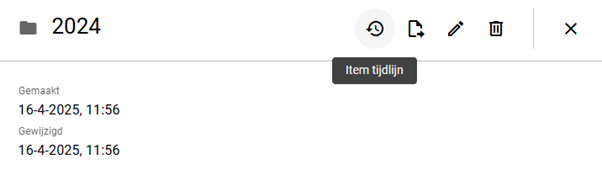
In de detailpagina van een item staat bovenin een klokicoon. Klik hierop om de tijdlijn van het item te bekijken. Er opent een venster waarin de verschillende versies van het item worden weergegeven. Klik op een versie en vergelijk de details met de huidige staat van het item. Het is hier ook mogelijk om een eerdere versie te herstellen.