Gebruik van mappen
Wat zijn mappen?
Om structuur toe te voegen binnen een vault, kun je gebruik maken van mappen. Mappen kunnen worden aangemaakt, hernoemd, verplaatst en verwijderd. Het is ook mogelijk om mappen in mappen te maken. Klik je een enkele keer op een map, dan zie je rechts daarvan een detailpagina. Wil je de map in navigeren, dan klik je dubbel op de map of een enkele keer op het pijltje. In de map kun je weer nieuwe items of mappen aanmaken.
Map aanmaken
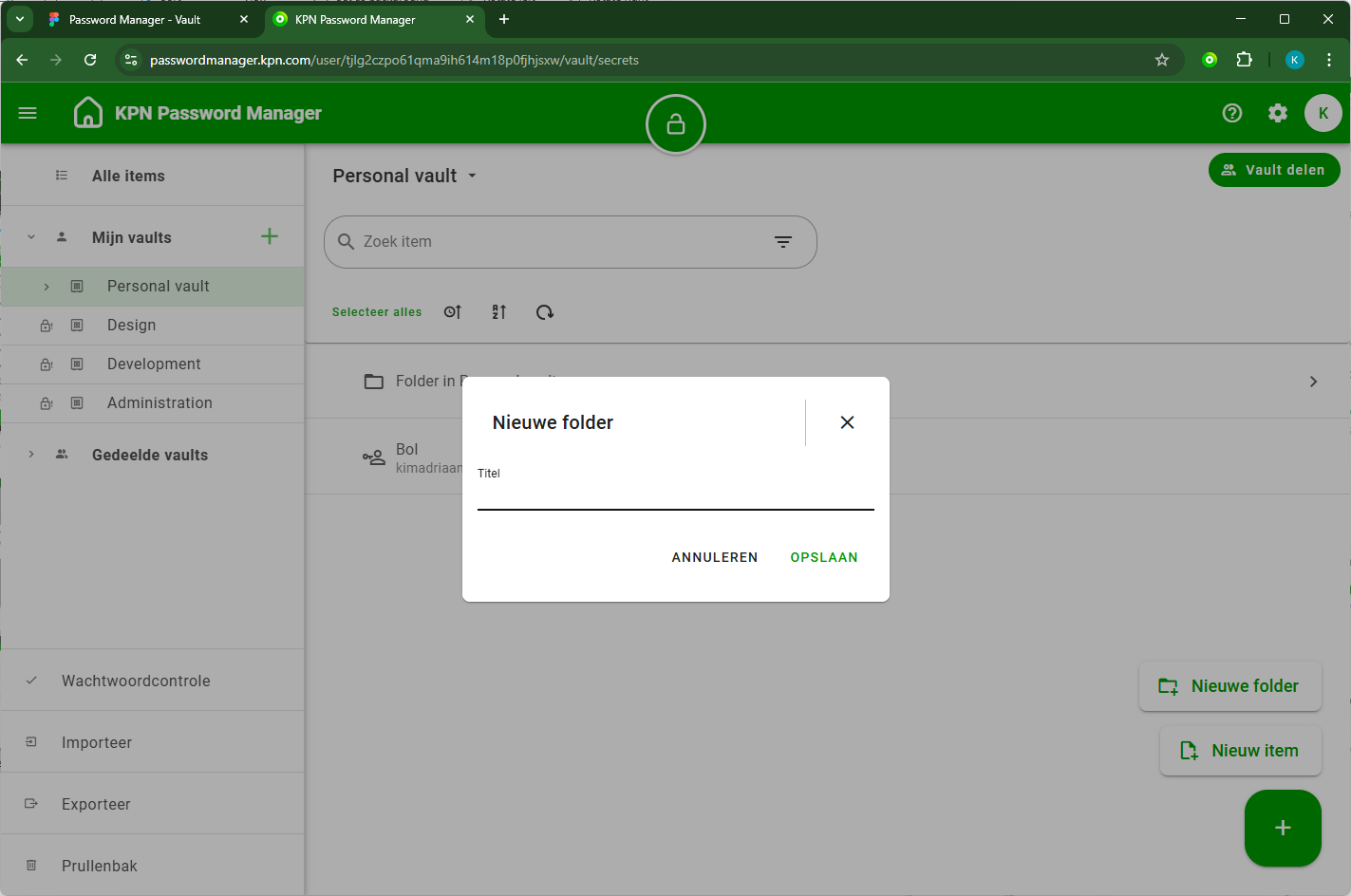
Een map aanmaken doe je door te klikken op de grote plusknop rechtsonder. Er openen dan twee knoppen, om een item aan te maken en om een map aan te maken. Klik op de tweede knop en geef een naam aan je nieuwe map. Wanneer je je in Alle items (webapplicatie) bevindt, dien je bij het aanmaken van een nieuwe map ook nog een specifieke vault te selecteren, waar je je map in wilt plaatsen.
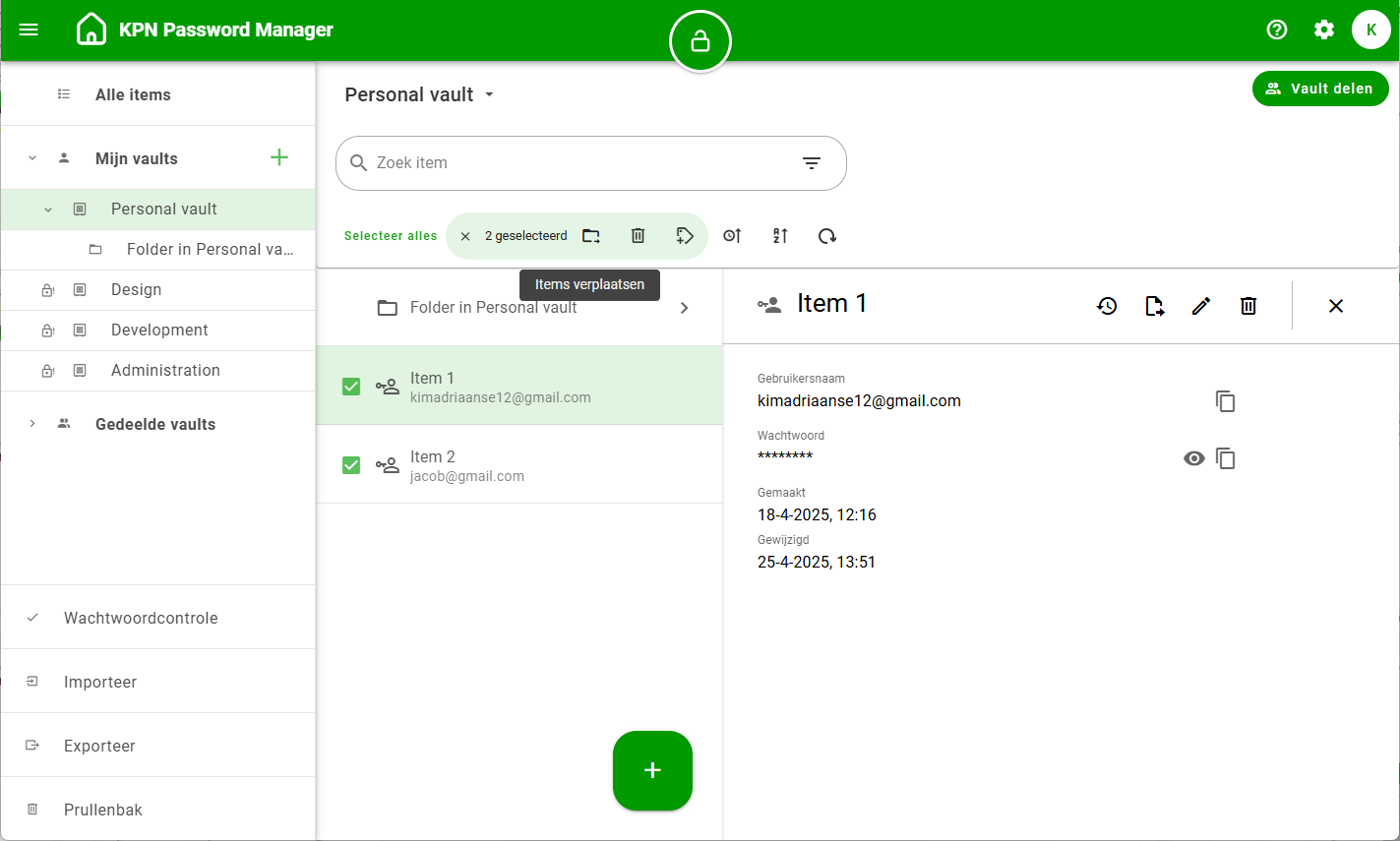
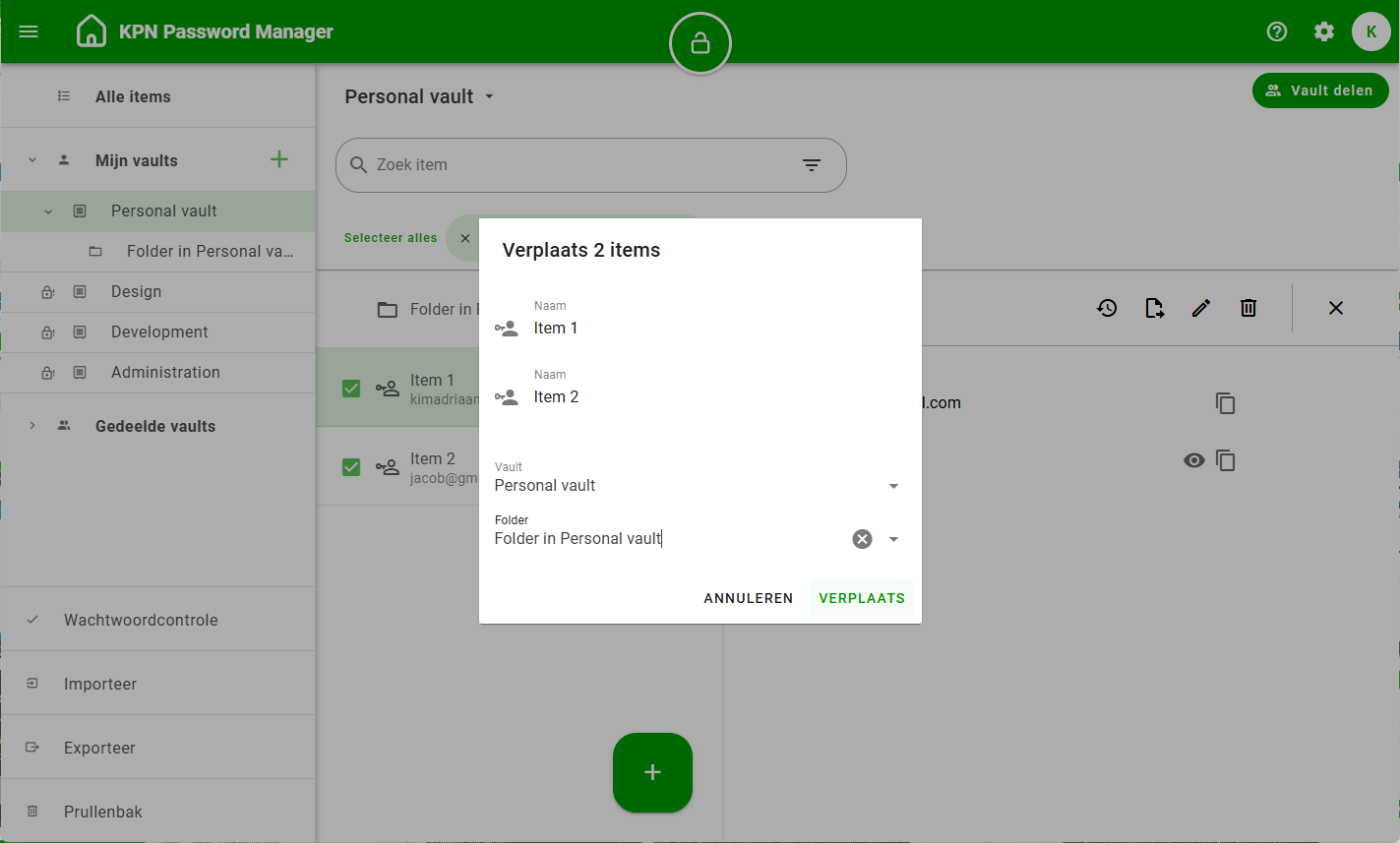
Heb je al items die je wilt verplaatsen naar je nieuwe map? Nu de map is aangemaakt, selecteer je één of meer items en klik je op het 'Verplaats' icoon. Selecteer in de pop-up de gewenste map en bevestig door op VERPLAATS te klikken. Nadat de items verplaatst zijn, toont KPN Password Manager de map waarnaartoe je items zijn verplaatst. Het verplaatsen van de items kan enkel in de webapplicatie.
Mapnaam wijzigen
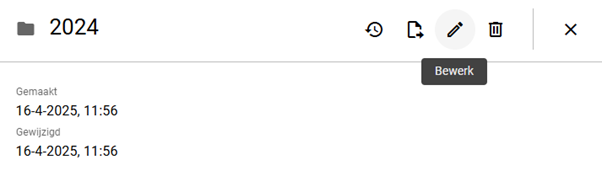
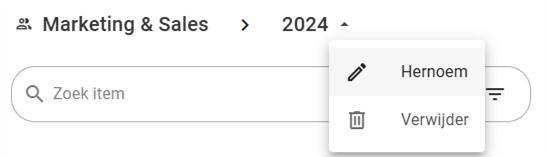
De naam van je map is op verschillende manieren te wijzigen. Wanneer je in de lijst eenmaal klikt op de map die je wilt wijzigen, zie je rechts de details van de map. Zodra je daar op de bewerkknop klikt rechtsboven in dit detailvenster, krijg je de mogelijkheid om de mapnaam aan te passen. In de webapplicatie kan het ook op dezelfde plek als waar je een vaultnaam wijzigt, wanneer je in de map bent. Je ziet dan bovenaan naast de mapnaam een pijltje. Klik daarop en daarna op ‘Hernoem’. Er opent een venster waarop je de naam van de map kunt aanpassen.
Map verwijderen
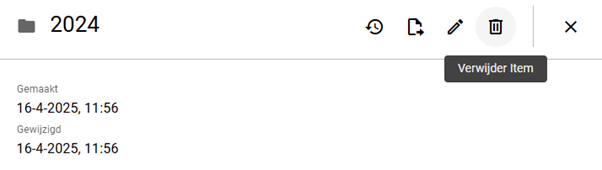
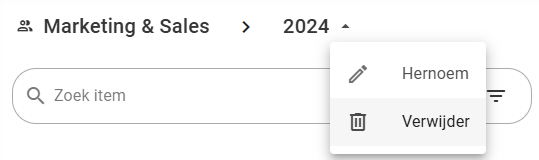
Een map is op verschillende manieren te verwijderen. Wanneer je in de lijst eenmaal klikt op de map die je wilt verwijderen, zie je rechts de details van de map. Klik bovenin op het prullenbakicoon. Er opent een venster met de vraag of je zeker bent van deze actie. De map inclusief eventuele items en mappen die erin zitten, worden verwijderd. De losse items uit de map zijn te herstellen vanuit de Prullenbak in de webapplicatie.
Map verplaatsen
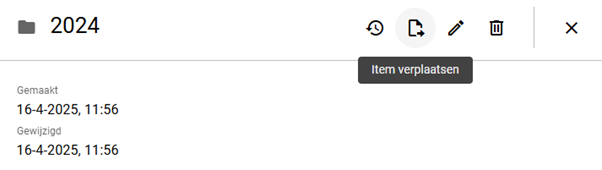
In de webapplicatie is het ook mogelijk om een map, inclusief eventuele items en mappen die erin zitten, te verplaatsen naar een andere vault en/of map. Wanneer je in de lijst eenmaal klikt op de map die je wilt verplaatsen, zie je rechts de details van de map. Klik bovenin op het ‘Verplaatsen’ icoon. Er opent een venster met de mogelijkheid om een vault en (optioneel) een folder te selecteren. Klik op Verplaats en je wordt automatisch doorgestuurd naar de plek waar je de map naartoe hebt verplaatst.