
Automatisch wachtwoorden invullen
In de mobiele app is het ook mogelijk om de ‘Automatisch invullen’ functionaliteit te activeren. Dit houdt in dat je, wanneer je je bevindt in een inlogformulier op een mobiele browser of in een mobiele app, gemakkelijk en snel het juiste item kunt aanklikken in je KPN Password Manager.
Ga in de app naar de instellingen. Je ziet de instelling genaamd ‘Autofill’ staan. Zorg dat deze instelling AAN staat. De autofill functionaliteit dien je ook aan te zetten in de instellingen van je telefoon. Je krijgt een uitleg over hoe je dit moet doen.
Als het gelukt is om de functie aan te zetten, je ingelogd bent in je KPN Password Manager app en je vault(s) ontgrendeld zijn, kun je gebruik maken van het ‘Automatisch invullen’ venster in inlogformulieren. In onderstaande stappen wordt uitgelegd hoe dit werkt.
- Klik op een invoerveld van een inlogformulier in een mobiele browser of app waarop je wilt inloggen. Klik bijvoorbeeld op het veld ‘Gebruikersnaam’.
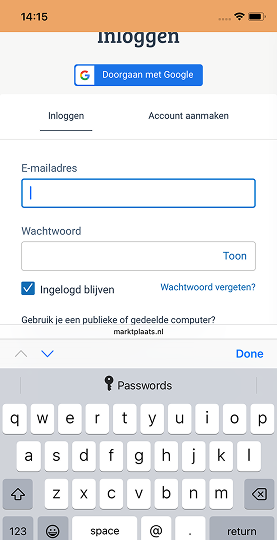
- Heb je op deze pagina nog niet eerder dit item ingevuld via de KPN Password Manager app, dan wordt het item nog niet meteen voorgesteld. Je ziet dan bovenaan je toetsenbord ‘Wachtwoorden’ staan (schermafbeelding 1). Klik hierop.
- Klik op de KPN Password Manager app. Afhankelijk van wat je hebt ingesteld op je iOS apparaat zal je identiteit nu geverifieerd worden met een gezichtsscan, vingerafdruk of pincode.
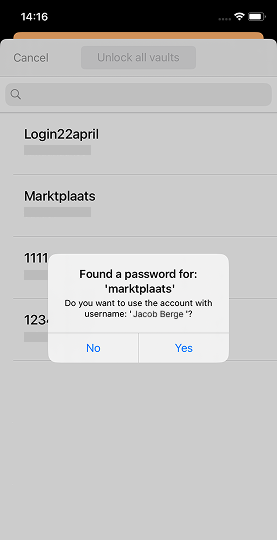
- Op basis van de naam van de webpagina of app waarop je je bevindt, wordt er gezocht naar een overeenkomend item. Je krijgt de vraag of je die wilt gebruiken (schermafbeelding 2). Klik op Ja om dit item in te vullen in het inlogformulier. Klik op Nee om te zoeken naar een ander item.
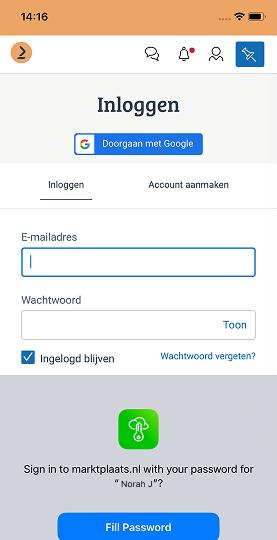
- Heb je eenmaal een item aangeklikt om in te vullen, dan zal dit item bij een volgend bezoek automatisch voorgesteld worden (schermafbeelding 3).
 |  |  |
|---|