
Automatisch wachtwoorden invullen
Om optimaal gebruik te maken van de KPN Password Manager browserextensie is er een functie waarmee je gemakkelijk wachtwoorden kunt invullen op websites. In de volgende alinea’s wordt uitgelegd hoe je hier precies gebruik van kunt maken.
De juiste instellingen
Ga allereerst naar je Instellingen in de extensie door op je letter rechtsboven te klikken en dan op Instellingen te klikken. Onder het kopje ‘Webpagina-interactie’ zie je de instelling ‘Laat vaultknop zien in inlogformulieren’. Zorg dat deze instelling AAN staat. Dit betekent dat er, wanneer je je bevindt in een inlogformulier op een website, een venstertje zal openen waarin je een juist item kunt aanklikken.
Ook de notificaties zijn handig om aan te zetten, wanneer je het inlogproces zo snel mogelijk wil laten verlopen. De volgende notificaties kun je aan- of uitzetten:
Informeer mij als er geen actieve gebruiker is
Je ontvangt een notificatie wanneer je op een website inlogt en je niet bent ingelogd op je browserextensie. Via de notificatie kun je inloggen.
Informeer mij als er geen vaults geopend zijn
Je ontvangt een notificatie wanneer je op een website inlogt en je vaults allemaal gesloten zijn. Via de notificatie kun je je vaults openen.
Informeer mij over nieuwe items
Je ontvangt een notificatie wanneer je op een website inlogt met inloggegevens die je nog niet in een item hebt opgeslagen in jouw KPN Password Manager. In de notificatie wordt dan gevraagd of je het item wilt aanmaken en opslaan.
Informeer mij over veranderingen aan bestaande items
Je ontvangt een notificatie wanneer je op een website inlogt met inloggegevens die je wel al hebt opgeslagen in een item, maar bijvoorbeeld met een ander wachtwoord of zonder URL. In de notificatie wordt dan gevraagd of je het item wilt updaten.
Gebruik maken van het 'Automatisch invullen' venster
Wanneer je bent ingelogd in je browserextensie en je vault(s) ontgrendeld zijn, kun je gebruik maken van het ‘Automatisch invullen’ venster in inlogformulieren op webpagina’s.
- Klik op een invoerveld van een inlogformulier, bijvoorbeeld het veld ‘Gebruikersnaam’.
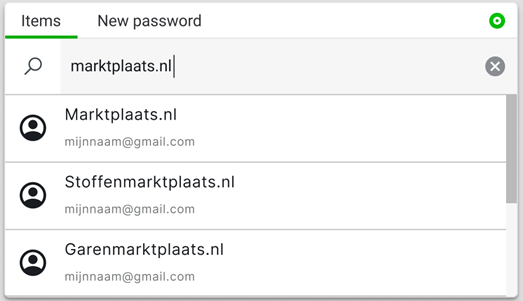
- Het ‘Automatisch invullen’ venster opent met o.a. een zoekbalk die automatisch is gevuld met de URL van de website waarop jij je bevindt.
- Zie je geen item(s)? Dan heb je waarschijnlijk geen item opgeslagen met de URL van deze website. Je kunt proberen te zoeken op gebruikersnaam of titel van het item.
- Zie je het item dat je wilt gebruiken? Klik er dan op. Gebruikersnaam en wachtwoord zullen automatisch worden ingevuld in de juiste velden.
- Log in op de website.
- Indien je nog geen item had voor deze inloggegevens, zal er een notificatie verschijnen rechtsboven in je scherm met de vraag of je deze inloggegevens wilt opslaan in een nieuw item.
- Indien je wel een item hebt voor deze inloggegevens, maar deze nog geen URL bevat, verschijnt er eenzelfde soort notificatie met de vraag of je het bestaande item wilt aanvullen met de URL van huidige webpagina. Dit maakt het gemakkelijker om in de toekomst het juiste item te vinden in het ‘Automatisch invullen’ venster.
Het genereren van een nieuw wachtwoord
Als je op een webpagina bent waarin je een nieuw wachtwoord wilt aanmaken, kun je ook een veilig wachtwoord genereren via het ‘Automatisch invullen’ venster. Klik op het wachtwoordveld en een venster opent met verschillende opties om een veilig wachtwoord te genereren. Klik op Vul in en het wachtwoord wordt ingevuld in het wachtwoordveld. Wanneer je de inloggegevens hebt ingevuld en je inlogt, zal er een notificatie verschijnen rechtsboven in je scherm met de vraag of je deze nieuwe inloggegevens wilt opslaan. Zorg ervoor dat je op opslaan klikt, om te voorkomen dat je het gegenereerde wachtwoord kwijt bent.
